Kamis, 15 Juni 2023

MariabDB Install


MariaDB Galera Cluster di Centos 7

Pada pembahasan kali ini dijelaskan bagaimana membangun MariaDB Galera Cluster 10.3 yang terdiri dari 3 nodes di Linux CentOS 7. Ketiga nodes di CentOS 7 tersebut diberikan IP address dan hostname seperti di bawah ini:

Baca Juga: MariaDB Galera Cluster di Centos 7
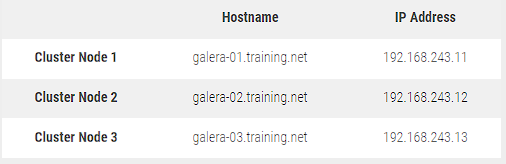
Cluster Node
Cluster Node

Catatan: pada pembahasan ini dianggap 3 nodes di Linux CentOS 7 sudah terinstall sehingga kita tidak jelaskan kembali proses instalasinya. IP Address dan hostname yang kita set hanya sebagai contoh, dan dapat diganti menyesuaikan kebutuhan kita.

1. Lakukan update terhadap ketiga node Linux CentOS 7

Terlebih dahulu kita lakukan update paket yang ada di sistem Linux CentOS 7 dengan perintah:

yum update
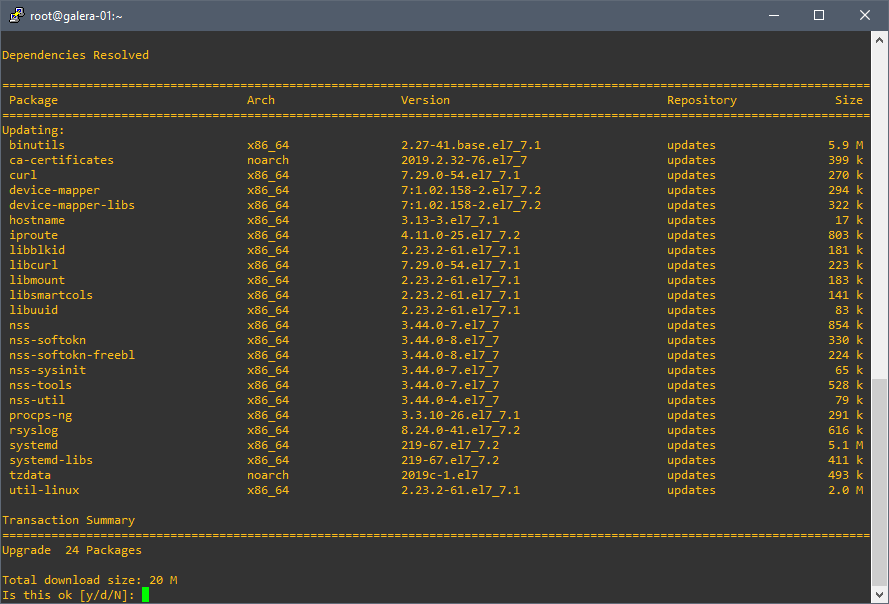
Linux centos-7-update
2. Tambahkan MariaDB 10.3.14 repository di ketiga node Linux CentOS 7

Tambahkan repository MariaDB 10.3.14 ke dalam Linux CentOS 7 dengan membuat file baru /etc/yum/repos.d/MariaDB.repo

Baca Juga: Setting Up IPsec/L2TP VPN Server in Linux

nano /etc/yum.repos.d/MariaDB.repo

Kemudian copy dan paste baris config di bawah, dan simpan.

[mariadb]
name = MariaDB-10.3.14
baseurl=http://yum.mariadb.org/10.3.14/centos7-amd64
# alternative: baseurl=http://archive.mariadb.org/mariadb-10.3.14/yum/centos7-amd64
gpgkey=https://yum.mariadb.org/RPM-GPG-KEY-MariaDB
gpgcheck=1

Kemudian jalankan command di bawah ini:

yum clean all

Dan kemudian lakukan import MariaDB GPG Public Key untuk MariaDB repository

Baca Juga: Memahami dan Konfigurasi LVM di Centos 8

rpm --import https://yum.mariadb.org/RPM-GPG-KEY-MariaDB
3. Installation MariaDB Server dan Galera di semua node Linux CentOS 7

Perhatikan bahwa di sini kita menggunakan MariaDB versi 10.3.14. Jalankan perintah di bawah ini untuk mulai menginstall MariaDB dan Galera Cluster:

yum install -y mariadb-server galera
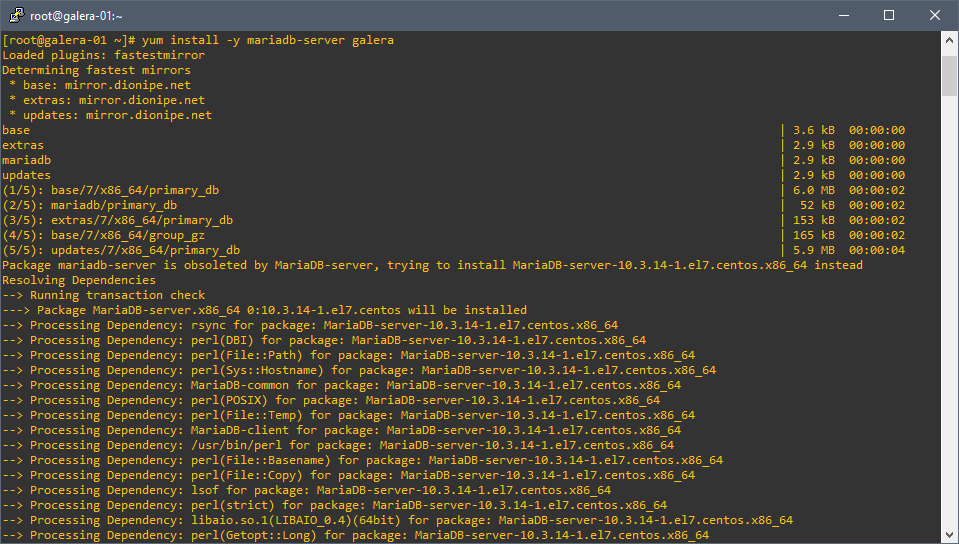
Linux MariaDB Install Galera
4. Configurasi MariaDB Galera Cluster di semua node

Buka atau Edit file konfigurasi MariaDB yang ada di node pertama (hostname galera-01).

nano /etc/my.cnf.d/server.cnf

Tambahkan baris config di bawah pada bagian [galera] dan simpan perubahan.

[galera]
 #Mandatory settings
 wsrep_on=ON
 wsrep_provider=/usr/lib64/galera/libgalera_smm.so
 wsrep_cluster_address=gcomm://192.168.243.11,192.168.243.12,192.168.243.13
 binlog_format=row
 default_storage_engine=InnoDB
 innodb_autoinc_lock_mode=2
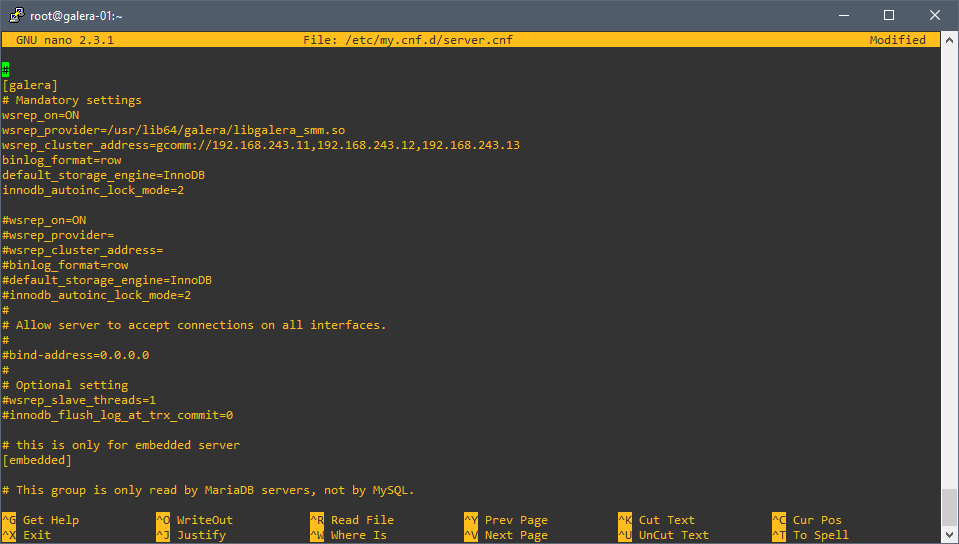
Linux MariaDB Config Galera

Lakukan langkah (4) di atas ke semua node yang lainnya (galera-02 dan galera-03)

5. Start Galera Cluster di mesin galera-01.training.net

Jalankan Galera Cluster di server galera-01.training.net dengan perintah:

galera_new_cluster
6. Starting service MariaDB di semua node (galera-01galera-02 dan galera-03)
systemctl start mysql

Pastikan service sudah berhasil dijalankan tanpa error, maka Galera Cluster sudah sukses kita konfigurasi.

Baca Juga: Cara Mengelola File Log dengan Logrotate di Ubuntu 20.04

7. Setting root password database MariaDB pada setiap node

Jangan lupa lakukan juga perintah di bawah ini pada semua node, untuk membuat password user root pada database MariaDB:

#mysql_secure_installation
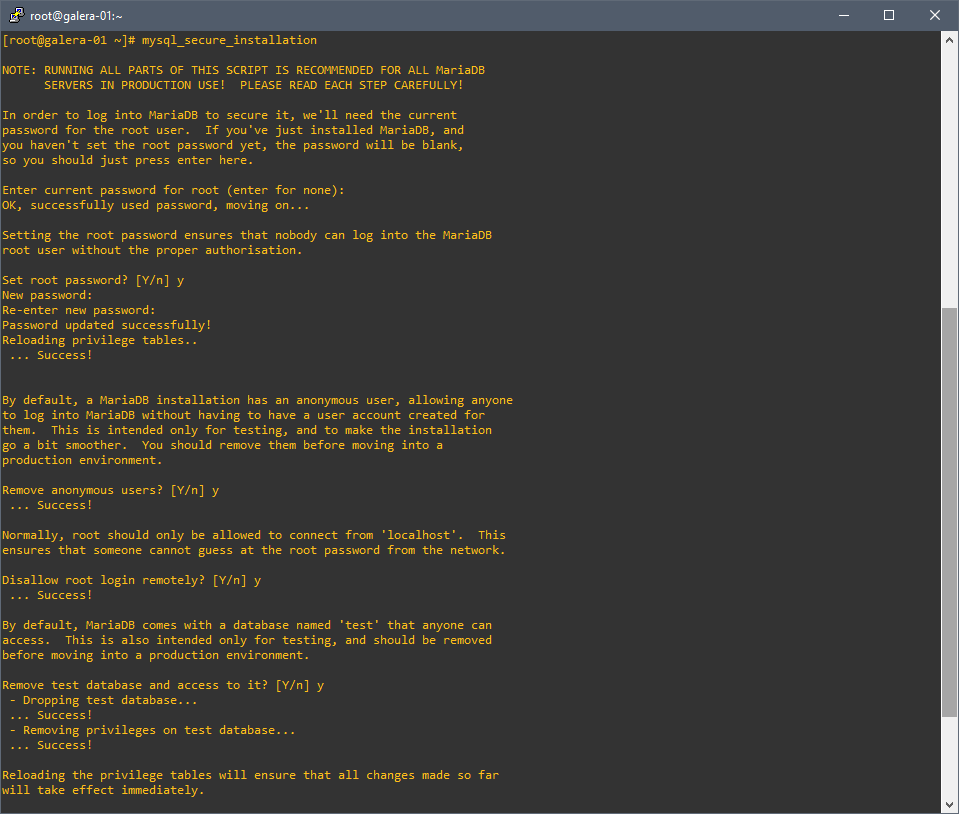
Linux MariaDB Set Password user root pada database
8. Login sebagai root ke server MariaDB pada setiap node untuk melihat status wsrep_cluster_size
mysql -u root -p
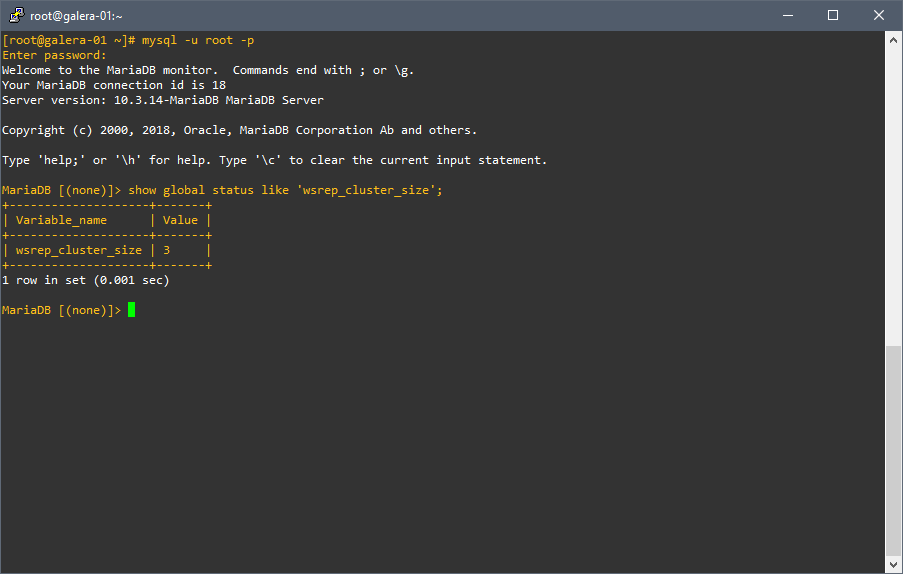
Linux MariaDB Status wsrep_cluster_size

Kita bisa lihat dari gambar di atas, status dari wsrep_cluster_size menunjukkan bahwa semua node sudah terhubung ke dalam Galera Cluster.

Laptop MSI

 Laptop MSI Modern 14 dan 15 menciptakan desain baru dengan sasis yang modren yang lebih stylish dan performa yang disempurnakan dari sebelumnya. Modern Series kembali hadir dengan berbagai warna dan ukuran. Laptop MSI Modern 14 adalah laptop dengan rentang layar 14 inci, yang memiliki dua warna sasis, Classic Black dan Urban Silver, sedangkan laptop MSI Modern 15 hadir dengan layar 15,6 inci dan sasis berwarna Classic Black.

Ultraportabel

Modern Series memiliki sasis yang sangat stylish dan sangat ramping, bobotnya hanya 1,4 kg untuk Modern 14 dan 1,7 kg untuk Modern 15. Ukurannya yang simpel dan adaptor yang ringan sehingga mudah dibawa dan tentu saja sangat cocok untuk kita  yang sering hangout tetapi tidak ingin bawaannya berat.

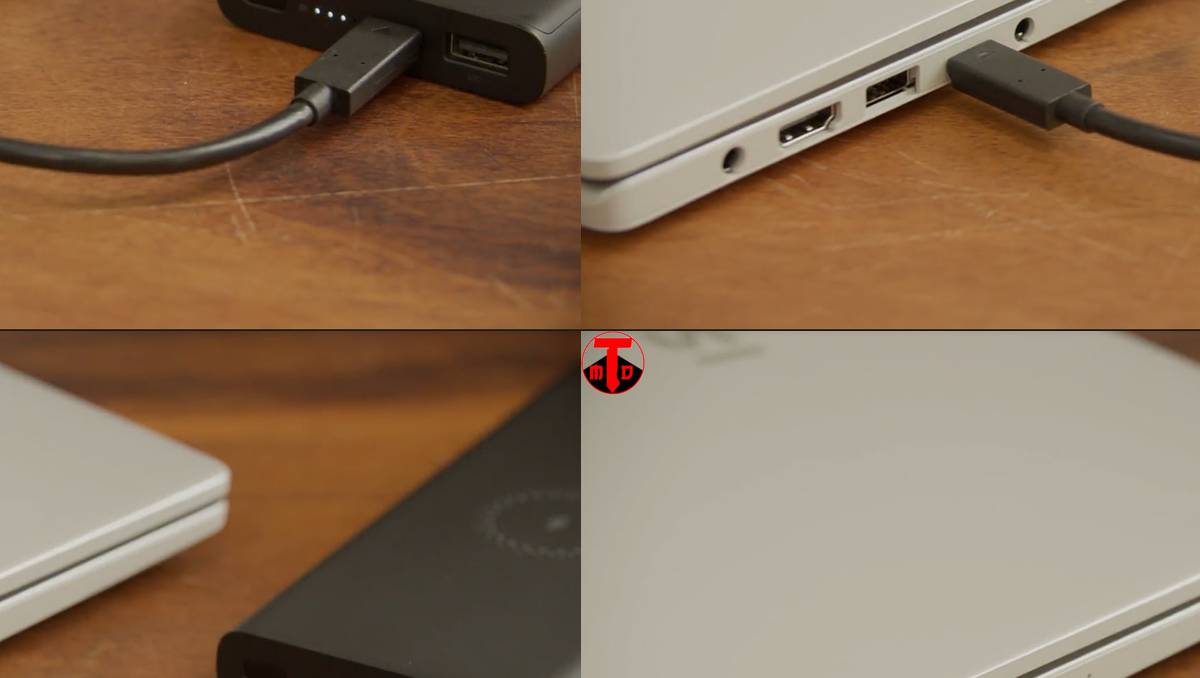
MSI 12th Gen Modern 14 and Modern 15 laptops Typce-c PD charging
↑ Modern Series mendukung PD Charging Type-C, Kamu masih dapat menggunakan adaptor pihak ketiga atau powerbank yang mendukung setidaknya 65 watt PD untuk keadaan darurat.
Sebagai pengingat, tidak semua kabel USB Type-c mendukung fungsi fast charging PD. Kamu harus menggunakan kabel yang benar untuk pengisian daya PD ini.

Desain Keyboard yang Disempurnakan

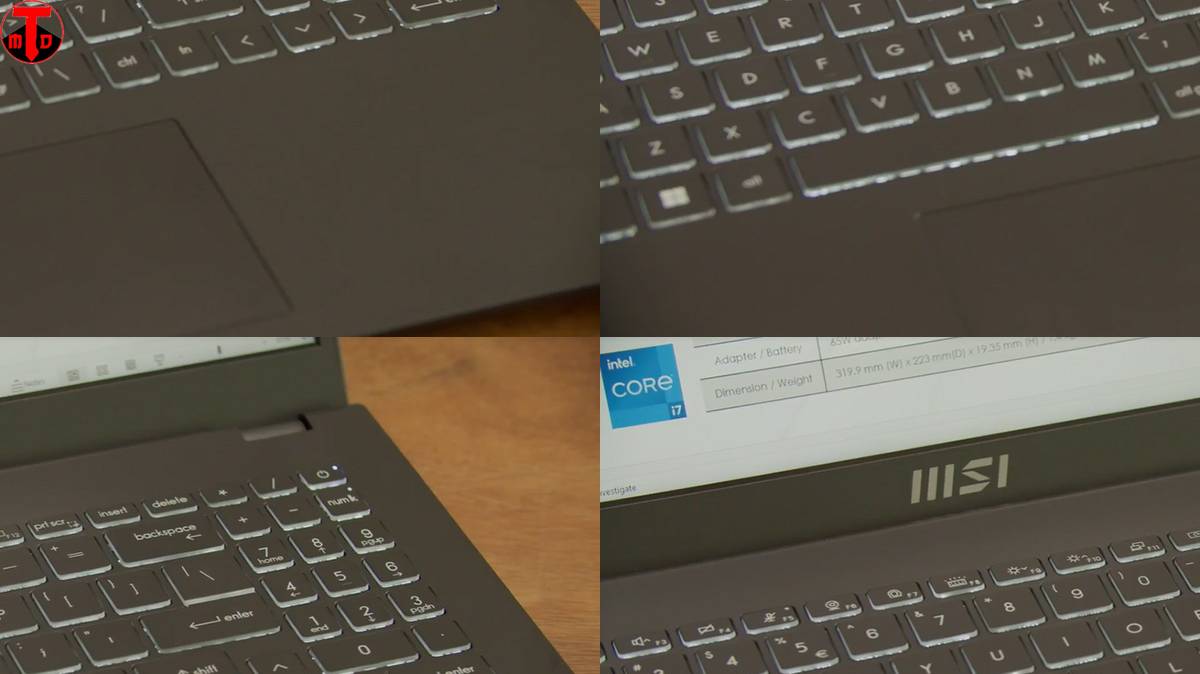
MSI Enhanced keyboard Design
Modern Series generasi terbaru ini meningkatkan desain keyboard. Pada Modern 15, MSI pertama kali mengintegrasikan pad number dan tombol panah berukuran penuh di sisi sasis tipis, yang sangat menambahkan kenyamanan kamu ketika mengerjakan report keuangan atau pekerjaan hitungan.
Selain itu, touchpad yang diperbesar mempunyai kontrol di ujung jari yang halus dan responsif, memungkinkan Kamu untuk memanjakan jari tanpa batas.

Software Eksklusif MSI Center Pro

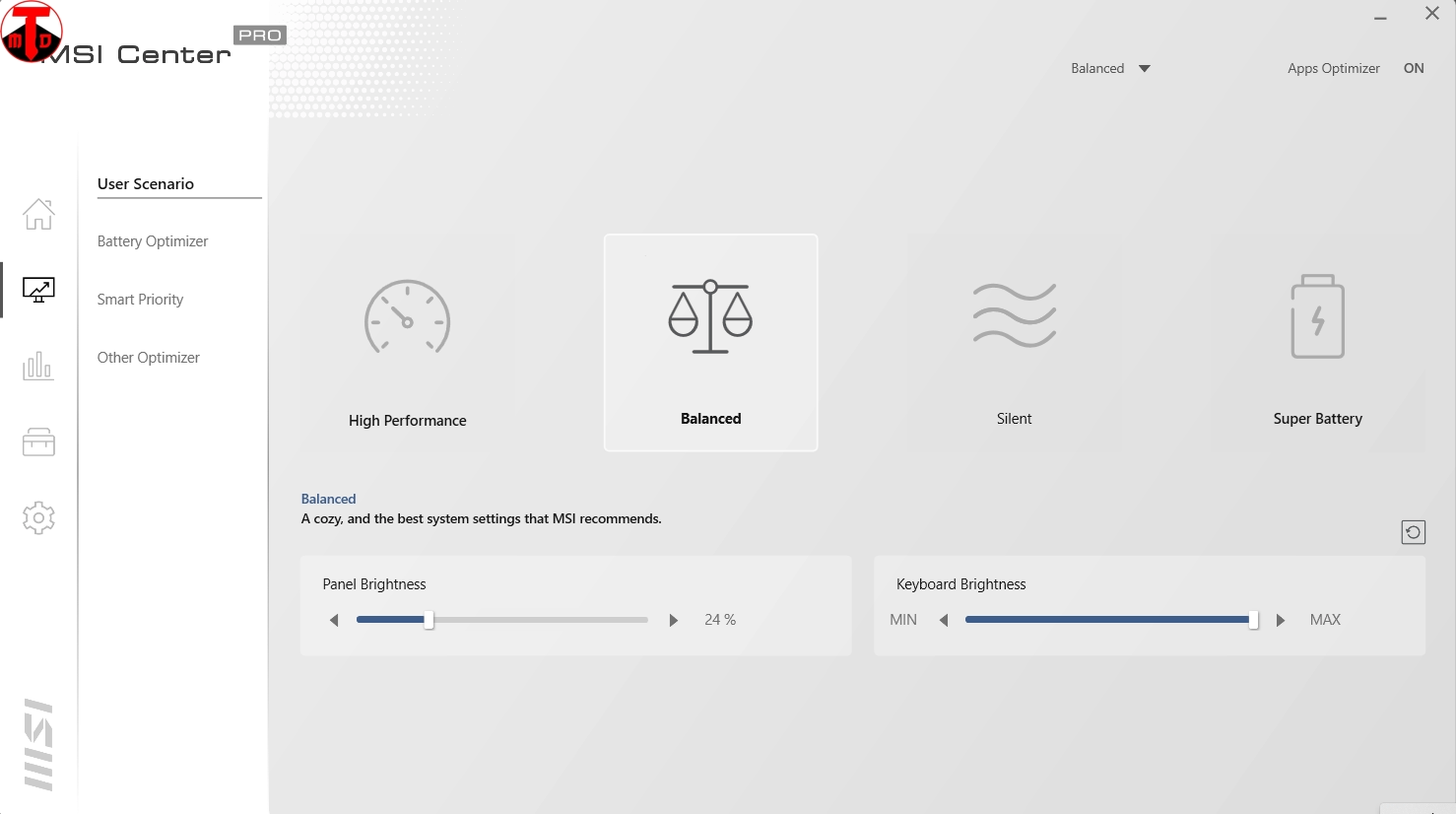
MSI Software MSI Center Pro

MSI Center Pro adalah software premium yang memudahkan pengoperasian pada device MSI kamu. Fitur terbaru Smart Auto dirancang untuk secara otomatis menyesuaikan settingan terbaik untuk Kamu tergantung activitas apa yang sedang Kamu gunakan.

Selain itu, Kamu juga dapat secara manual merubah mode penggunaan tergantung kebutuhan Kamu.

Mengapa Laptop Saya Menjadi Lambat?

Terkadang, Kita mungkin bertanya-tanya mengapa laptop Kamu menjadi lambat? Jangan khawatir, ada beberapa tips untuk membantu Kamu menanggulangi hal tersebut.
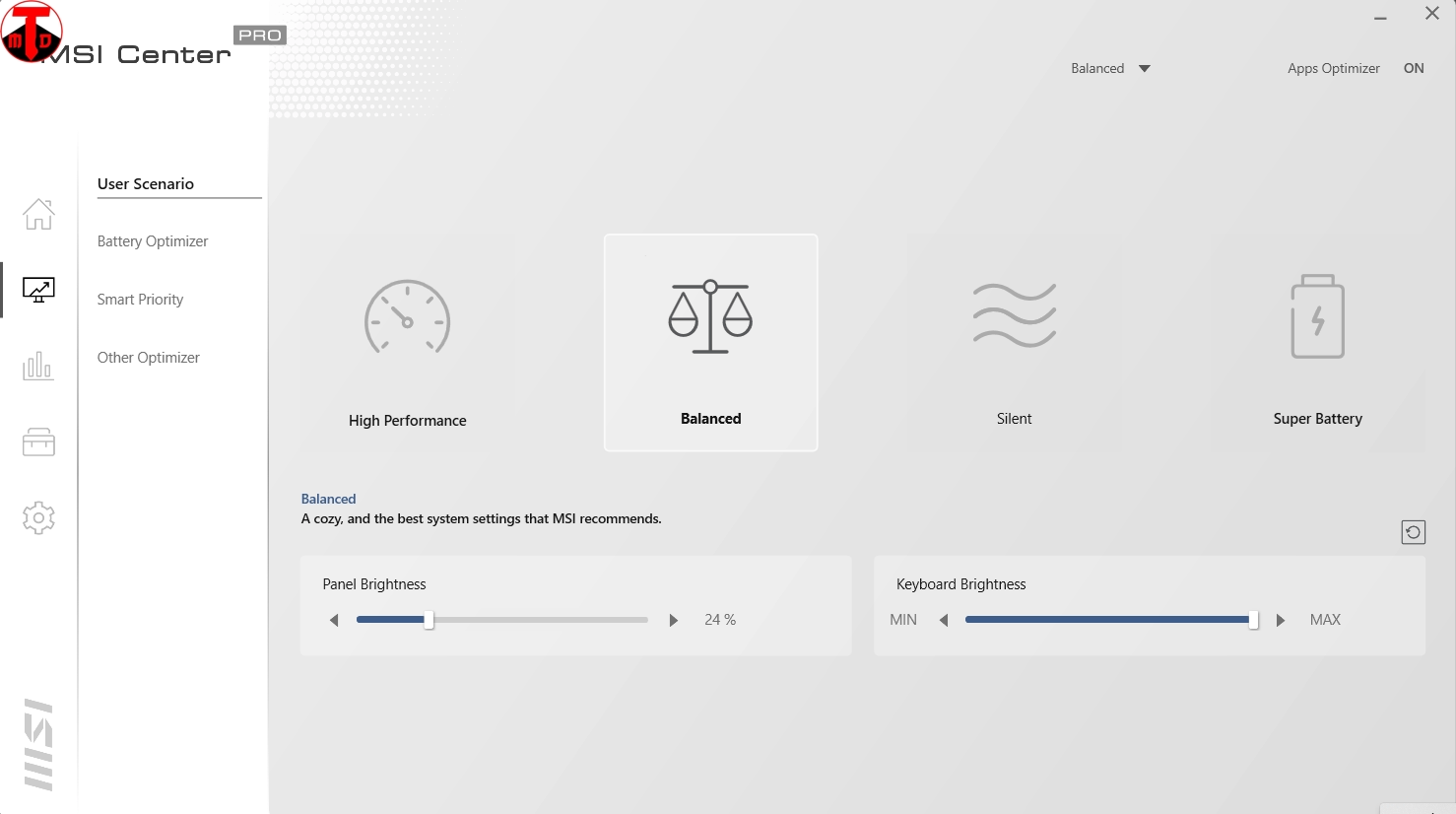
msi laptop tips for helping you get faster
↑ Pertama,Kamu bisa buka User Scenario dan atur di High Performance.

How to Dockerize Golang App


Introduction

Docker allows you to deploy applications quickly by reducing the risk of failure when deploying in multiple environments such as: development, staging and production.

Goals

  • We will ceate simple Golang Hello World Application
  • We will create Docker Image Golang-Hello-World
  • We will run Docker Container from Golang-Hello-World
  • Lastly we will access our application in the browser

Prerequisites 

For this tutorial you will need to install
  • Install docker in your machine
  • https://docs.docker.com/engine/install/


Create Golang Hello World Application

Create a folder GOHELLO-WORLD > main.go
Our application listen in port 8080


In folder GOHELLO-WORLD you should create Dockerfile and then type the syntax


We will create a Docker Image with name gohello-world, go to terminal to folder gohello-world and then type: 
$ docker build -t gohello-world . 


As you can see we already created the Docker Image
$ docker images
 
 
Now we will create a Container from our Image
$ docker container create --name gohello-world-container -p 8181:8080 gohello-world
$ docker container start gohello-world-container
 
 
8181(is Host Port):8080(is Container Port)


We also to make sure our container already running by type:
$ docker container ls
you can see the STATUS (is Up 3 minutes) with port 8181


Access in your browser:
http://localhost:8181
And boom our app already running with docker container ☺


Hope you guys like it, Thank you 😊

MariabDB Install

  MariaDB Galera Cluster di Centos 7 Pada pembahasan kali ini dijelaskan bagaimana membangun MariaDB Galera Cluster 10.3 yang terdiri dari 3...